
Optimalisasi Pengolahan Data melalui Microsoft Excel, Power Query, dan Power BI pada Program Data Analyst Bootcamp Level 1 PT PELNI (Persero)
 By
By Pendahuluan
Perkembangan teknologi informasi telah mengubah cara perusahaan mengelola dan memanfaatkan data. Saat ini hampir seluruh aktivitas bisnis menghasilkan data, mulai dari data operasional, keuangan, pemasaran, hingga pelayanan pelanggan. Seiring meningkatnya volume data tersebut, tantangan yang dihadapi bukan lagi sekadar mengumpulkan data, melainkan bagaimana mengolahnya menjadi informasi yang mudah dipahami dan dapat digunakan sebagai dasar dalam pengambilan keputusan.
Di lingkungan PT PELNI (Persero), berbagai unit kerja juga memanfaatkan data sebagai bagian dari proses bisnis sehari-hari. Namun dalam praktiknya, data sering kali masih tersebar dalam berbagai file, memiliki format yang berbeda-beda, atau memerlukan proses pengolahan yang cukup panjang sebelum dapat dianalisis. Kondisi tersebut menyebabkan proses penyusunan laporan menjadi kurang efisien apabila masih dilakukan secara manual.
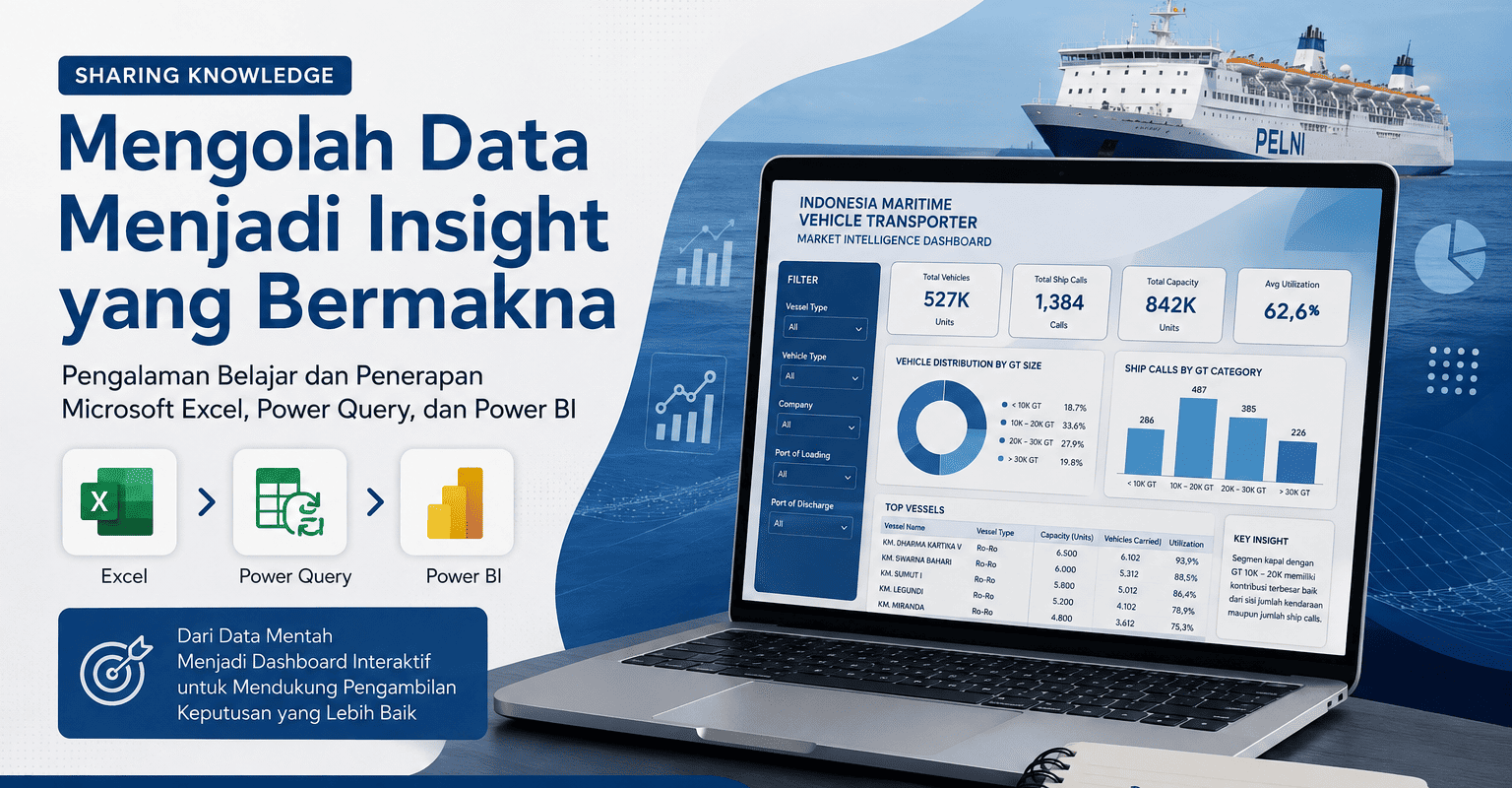
Sebagai bagian dari upaya meningkatkan kompetensi pegawai di bidang analisis data, PT PELNI (Persero) menyelenggarakan Program Data Analyst Bootcamp Level 1. Pelatihan ini dirancang untuk memberikan pemahaman mengenai proses analisis data secara menyeluruh, dimulai dari pengolahan data menggunakan Microsoft Excel, transformasi data melalui Power Query, hingga penyajian informasi dalam bentuk dashboard interaktif menggunakan Microsoft Power BI.
Selain memperkenalkan berbagai fitur pada masing-masing aplikasi, pelatihan juga menekankan pentingnya membangun alur kerja yang sistematis dalam mengolah data. Dengan demikian, peserta tidak hanya memahami cara menggunakan suatu fitur, tetapi juga mengetahui bagaimana fitur tersebut dapat diterapkan untuk menyelesaikan permasalahan yang dihadapi dalam pekerjaan sehari-hari.
Materi yang Dipelajari Selama Pelatihan
1. Microsoft Excel sebagai Dasar Analisis Data
Microsoft Excel merupakan salah satu perangkat lunak yang paling banyak digunakan dalam pengolahan data. Walaupun saat ini telah tersedia berbagai aplikasi Business Intelligence, Excel tetap menjadi fondasi utama dalam proses analisis karena memiliki kemampuan yang sangat baik untuk melakukan perhitungan, pengelompokan data, hingga penyusunan laporan sederhana.
Pada pelatihan ini, peserta tidak hanya mempelajari fungsi-fungsi dasar Excel, tetapi juga berbagai fitur yang dapat mempercepat proses analisis data, khususnya Pivot Table dan Pivot Chart.
Pivot Table
Pivot Table merupakan fitur yang digunakan untuk merangkum data dalam jumlah besar secara cepat tanpa harus membuat rumus yang kompleks. Dengan memanfaatkan Pivot Table, pengguna dapat melakukan rekapitulasi data hanya dengan mengatur field yang tersedia ke dalam area Rows, Columns, Values, maupun Filters.
Sebagai contoh, apabila tersedia ribuan data transaksi, pengguna dapat mengetahui jumlah transaksi berdasarkan wilayah, total kendaraan berdasarkan jenis, maupun distribusi data berdasarkan kategori tertentu hanya dalam hitungan detik. Proses tersebut tentunya jauh lebih efisien dibandingkan melakukan perhitungan menggunakan rumus secara manual.
Langkah pembuatan Pivot Table juga relatif sederhana. Pengguna cukup memilih seluruh data, kemudian memilih menu Insert dan Pivot Table, menentukan lokasi penyimpanan hasil analisis, lalu menyusun field sesuai kebutuhan. Salah satu keunggulan utama Pivot Table adalah kemampuannya melakukan pembaruan data (Refresh). Ketika data sumber mengalami perubahan, pengguna tidak perlu membuat laporan baru karena hasil analisis dapat diperbarui secara otomatis.
Pivot Chart
Selain menghasilkan ringkasan data dalam bentuk tabel, Excel juga menyediakan fitur Pivot Chart yang terintegrasi langsung dengan Pivot Table. Melalui Pivot Chart, data dapat disajikan dalam bentuk grafik sehingga lebih mudah dipahami oleh pengguna.
Visualisasi ini sangat membantu ketika ingin membandingkan nilai antar kategori, melihat tren suatu data dari waktu ke waktu, maupun mengetahui proporsi suatu kelompok terhadap keseluruhan data. Dengan penyajian visual yang lebih menarik, informasi menjadi lebih mudah dipahami dibandingkan hanya melihat kumpulan angka pada tabel.
2. Power Query untuk Proses ETL (Extract, Transform, Load)
Salah satu tantangan terbesar dalam analisis data bukan terletak pada proses visualisasi, melainkan pada tahap persiapan data. Dalam praktiknya, data sering berasal dari berbagai sumber dengan struktur yang berbeda-beda. Tidak jarang ditemukan data yang memiliki format tanggal yang tidak seragam, terdapat baris kosong, data ganda (duplicate), maupun penulisan yang tidak konsisten.
Apabila proses pembersihan tersebut dilakukan secara manual setiap kali terdapat data baru, tentu akan membutuhkan waktu yang cukup lama dan berpotensi menimbulkan kesalahan.
Melalui pelatihan ini, peserta diperkenalkan dengan Microsoft Power Query sebagai tools yang digunakan untuk melakukan proses Extract, Transform, dan Load (ETL). Sebelum melakukan transformasi data, peserta terlebih dahulu dikenalkan dengan antarmuka (interface) Power Query agar memahami fungsi dari setiap menu dan area kerja yang tersedia. Pemahaman terhadap antarmuka ini menjadi dasar yang penting karena hampir seluruh proses pembersihan, transformasi, hingga penggabungan data dilakukan melalui menu-menu tersebut.
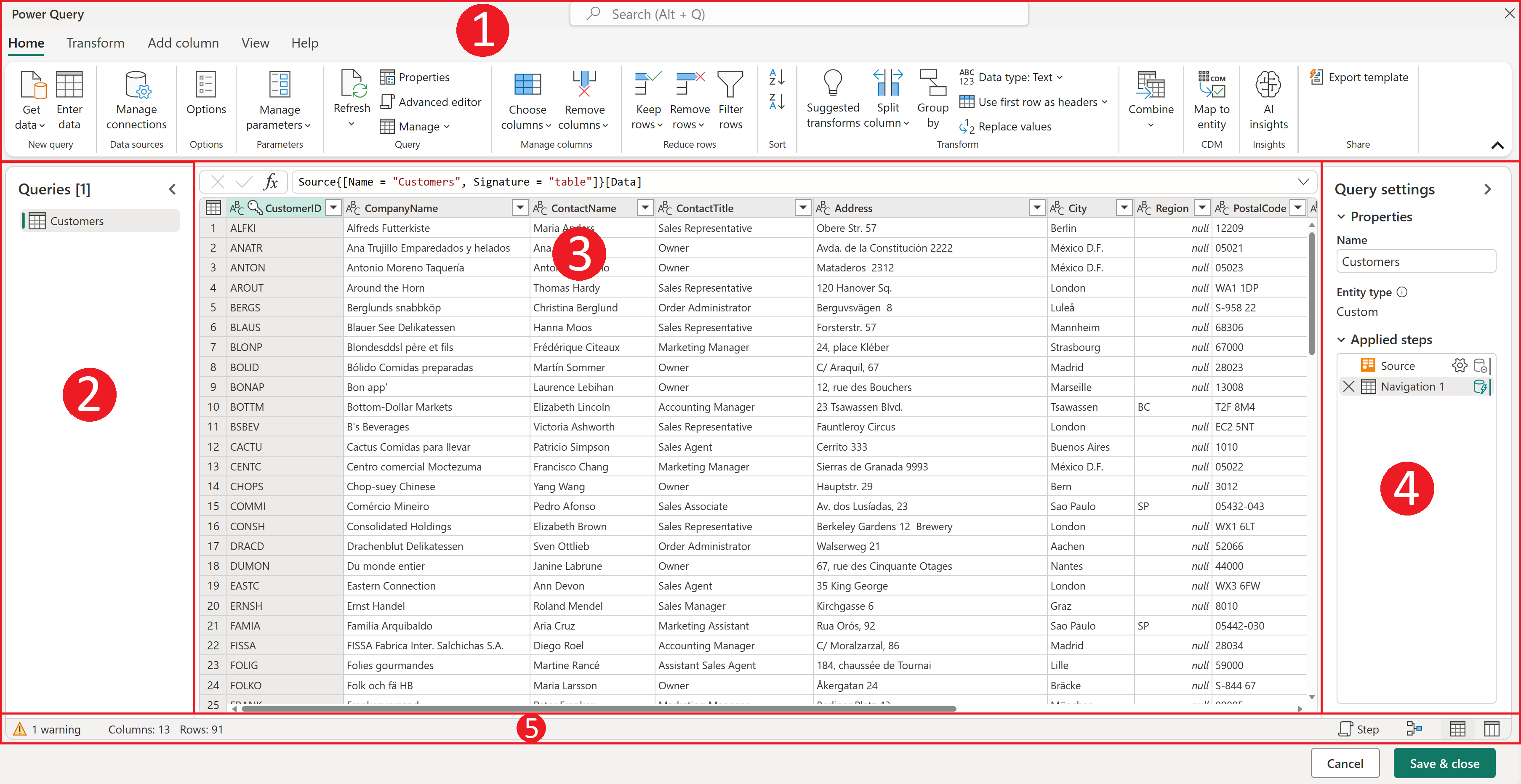
Antarmuka Microsoft Power Query secara umum terdiri atas lima bagian utama, yaitu:
1. Ribbon Menu
Ribbon Menu merupakan area utama yang berisi berbagai perintah yang digunakan selama proses pengolahan data. Pada bagian ini terdapat beberapa tab seperti Home, Transform, Add Column, View, dan Help. Melalui menu tersebut, pengguna dapat melakukan berbagai aktivitas seperti mengimpor data (Get Data), melakukan pembaruan data (Refresh), menghapus kolom atau baris, mengubah tipe data, melakukan Split Column, Merge Columns, Replace Values, hingga memuat hasil transformasi ke Microsoft Excel maupun Microsoft Power BI.
2. Query Pane
Query Pane terletak di sisi kiri jendela Power Query dan berfungsi menampilkan seluruh query atau sumber data yang sedang digunakan. Apabila pengguna mengimpor lebih dari satu file atau tabel, seluruh query akan ditampilkan pada panel ini sehingga pengguna dapat berpindah dari satu dataset ke dataset lainnya dengan mudah.
3. Data Preview
Bagian tengah merupakan Data Preview, yaitu area yang digunakan untuk melihat isi data yang sedang diolah. Pada bagian ini pengguna dapat melakukan berbagai proses transformasi seperti mengubah nama kolom, mengubah tipe data, menghapus kolom yang tidak diperlukan, melakukan filter, mengurutkan data (Sort), maupun menghapus data duplikat. Perubahan yang dilakukan hanya berupa pratinjau (preview) sehingga data asli pada sumber tidak akan berubah.
4. Query Settings
Di sisi kanan terdapat panel Query Settings yang menampilkan informasi mengenai query yang sedang aktif. Bagian ini terdiri atas Properties untuk mengubah nama query dan Applied Steps, yaitu daftar seluruh langkah transformasi yang telah dilakukan. Setiap perubahan yang dilakukan akan tercatat secara otomatis sehingga ketika data sumber diperbarui, seluruh proses transformasi dapat dijalankan kembali hanya dengan menekan tombol Refresh.
5. Status Bar
Status Bar terletak pada bagian bawah jendela Power Query dan menampilkan informasi mengenai dataset yang sedang diproses, seperti jumlah kolom, jumlah baris, maupun notifikasi apabila terdapat peringatan (warning). Informasi tersebut membantu pengguna melakukan pengecekan terhadap hasil transformasi sebelum data dimuat ke tahap analisis berikutnya.
Setelah memahami fungsi dari masing-masing bagian antarmuka Power Query, peserta mulai mempelajari proses Extract, Transform, dan Load (ETL). Tahap pertama adalah Extract, yaitu mengambil data dari berbagai sumber seperti Microsoft Excel, file CSV, database, maupun sumber data lainnya. Selanjutnya dilakukan proses Transform, yaitu membersihkan dan menyesuaikan struktur data agar siap dianalisis. Pada tahap ini peserta mempelajari berbagai teknik seperti menghapus data duplikat, menghilangkan baris kosong, mengubah tipe data, memisahkan maupun menggabungkan kolom, melakukan Replace Values, Merge Query, hingga Append Query.
Keunggulan Power Query terletak pada kemampuannya merekam seluruh proses transformasi ke dalam menu Applied Steps. Dengan demikian, ketika terdapat pembaruan data, pengguna cukup menekan tombol Refresh tanpa harus mengulangi seluruh proses pembersihan data dari awal. Hal ini menjadikan proses pengolahan data jauh lebih efisien dan konsisten.
Tahap terakhir adalah Load, yaitu memasukkan data yang telah bersih ke Microsoft Excel, Data Model, maupun Microsoft Power BI untuk proses analisis selanjutnya.
3. Microsoft Power BI untuk Visualisasi Data
Setelah data berhasil dipersiapkan melalui Power Query, tahapan berikutnya adalah menyajikan data menjadi informasi yang mudah dipahami. Pada pelatihan ini digunakan Microsoft Power BI sebagai platform Business Intelligence yang mampu menghasilkan dashboard interaktif.
Tahapan pertama dalam pembuatan dashboard adalah mengimpor data ke Power BI. Setelah data berhasil dimasukkan, peserta mempelajari proses Data Modelling, yaitu membangun hubungan (Relationship) antar tabel sehingga seluruh data dapat saling terhubung dengan baik. Sebagai contoh, tabel kapal dapat dihubungkan dengan tabel pelabuhan maupun tabel kendaraan melalui field yang memiliki keterkaitan. Relationship yang tepat menjadi dasar penting agar hasil visualisasi yang dihasilkan bersifat akurat dan konsisten.
Setelah model data terbentuk, proses berikutnya adalah membuat visualisasi. Power BI menyediakan berbagai jenis visual seperti Card, Bar Chart, Line Chart, Pie Chart, Matrix, Map, maupun Table. Masing-masing visual memiliki fungsi yang berbeda sehingga pemilihannya harus disesuaikan dengan tujuan analisis. Sebagai contoh, Card digunakan untuk menampilkan indikator utama (Key Performance Indicator), sedangkan Bar Chart lebih sesuai digunakan untuk membandingkan nilai antar kategori.
Selain visualisasi, peserta juga mempelajari penggunaan Slicer sebagai filter interaktif. Melalui slicer, pengguna dapat memilih kategori tertentu, misalnya berdasarkan jenis kapal, perusahaan, pelabuhan asal, pelabuhan tujuan, maupun jenis kendaraan. Seluruh visual pada dashboard akan berubah secara otomatis mengikuti filter yang dipilih sehingga proses analisis menjadi lebih fleksibel tanpa perlu membuat laporan baru.
Dashboard Final Project
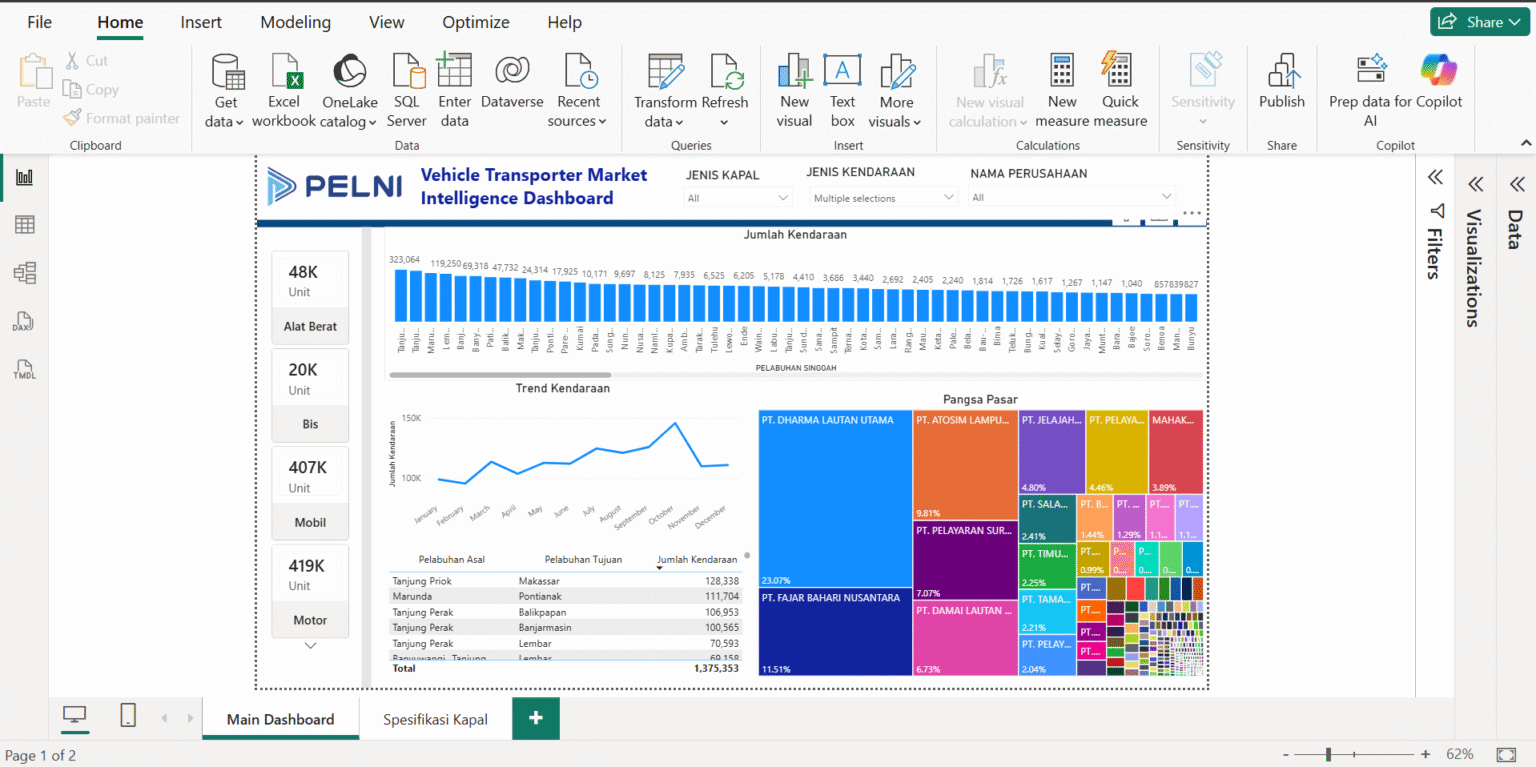
Sebagai implementasi dari seluruh materi yang dipelajari selama pelatihan, peserta diwajibkan menyusun sebuah dashboard menggunakan Microsoft Power BI sebagai tugas akhir (Final Project). Dashboard yang saya kembangkan mengangkat tema Indonesia Maritime Vehicle Transporter Market Intelligence, yang bertujuan menyajikan informasi mengenai aktivitas angkutan kendaraan melalui kapal secara lebih komprehensif.
Dalam dashboard tersebut ditampilkan berbagai indikator yang dapat membantu pengguna memahami kondisi pasar angkutan kendaraan, mulai dari total kendaraan yang diangkut, distribusi kendaraan berdasarkan ukuran Gross Tonnage (GT) kapal, jumlah panggilan kapal (call), hingga daftar kapal beserta kapasitas angkutnya. Dashboard juga dilengkapi dengan berbagai slicer sehingga pengguna dapat melakukan analisis berdasarkan perusahaan pelayaran, jenis kapal, pelabuhan asal, pelabuhan tujuan, maupun kategori kendaraan.
Melalui pendekatan ini, informasi yang sebelumnya tersebar dalam berbagai tabel dapat disajikan secara ringkas, interaktif, dan lebih mudah dipahami. Pengguna tidak lagi harus mencari data secara manual karena seluruh informasi dapat diperoleh hanya dengan beberapa klik sesuai kebutuhan analisis.
Pembelajaran yang Didapat
Mengikuti Program Data Analyst Bootcamp Level 1 memberikan pemahaman bahwa analisis data bukan hanya berkaitan dengan kemampuan membuat grafik atau dashboard yang menarik, tetapi dimulai dari bagaimana memastikan data yang digunakan memiliki kualitas yang baik. Dashboard yang informatif hanya dapat dihasilkan apabila proses pengumpulan, pembersihan, serta pemodelan data dilakukan secara benar.
Pelatihan ini juga memberikan sudut pandang baru bahwa proses analisis data sebaiknya dibangun secara terstruktur dan berulang. Dengan memanfaatkan Power Query serta Power BI, pekerjaan yang sebelumnya dilakukan secara manual dapat diotomatisasi sehingga waktu yang dibutuhkan menjadi lebih singkat, risiko kesalahan dapat dikurangi, dan proses pembaruan data menjadi jauh lebih mudah.
Selain kemampuan teknis, saya juga memperoleh pemahaman mengenai pentingnya menyusun visualisasi yang sederhana namun mampu menjawab kebutuhan pengguna. Dashboard yang baik bukanlah dashboard yang memiliki banyak grafik, melainkan dashboard yang mampu menyampaikan informasi penting secara cepat sehingga dapat mendukung proses pengambilan keputusan.
Implementasi dalam Pekerjaan
Sebagai Business Development Analyst di PT PELNI (Persero), materi yang diperoleh selama pelatihan memiliki keterkaitan yang sangat erat dengan aktivitas pekerjaan sehari-hari. Dalam proses penyusunan kajian bisnis maupun analisis pasar, sering kali diperlukan pengolahan data dari berbagai sumber yang memiliki struktur berbeda. Sebelum mengikuti pelatihan, proses tersebut umumnya masih dilakukan secara manual sehingga membutuhkan waktu yang relatif lama.
Melalui pemanfaatan Power Query, proses penggabungan, pembersihan, dan standarisasi data dapat dilakukan secara lebih sistematis. Selanjutnya, hasil pengolahan tersebut dapat disajikan dalam bentuk dashboard menggunakan Power BI sehingga informasi penting dapat dipantau secara lebih cepat oleh pimpinan maupun unit kerja terkait.
Penerapan metode kerja seperti ini tidak hanya meningkatkan efisiensi proses analisis, tetapi juga mendukung budaya kerja yang lebih berbasis data (data-driven). Ke depan, kompetensi yang diperoleh selama pelatihan diharapkan dapat terus dikembangkan untuk mendukung berbagai kebutuhan analisis dan penyusunan dashboard di lingkungan PT PELNI (Persero).
Penutup
Program Data Analyst Bootcamp Level 1 memberikan pengalaman belajar yang komprehensif mengenai tahapan analisis data, mulai dari proses pengolahan menggunakan Microsoft Excel, transformasi data melalui Power Query, hingga penyajian dashboard interaktif menggunakan Microsoft Power BI. Ketiga aplikasi tersebut saling melengkapi dan membentuk suatu alur kerja yang terintegrasi sehingga proses pengolahan data dapat dilakukan secara lebih efektif dan efisien.
Melalui penerapan pengetahuan yang diperoleh selama pelatihan, diharapkan peserta tidak hanya mampu menghasilkan laporan yang lebih informatif, tetapi juga mampu memberikan nilai tambah bagi unit kerja melalui penyediaan informasi yang akurat, mudah dipahami, dan mendukung pengambilan keputusan. Dengan semakin berkembangnya budaya kerja berbasis data, kompetensi ini diharapkan dapat menjadi salah satu kontribusi nyata dalam mendukung transformasi digital PT PELNI (Persero).
