
Inilah Pengganti Sticky Note! Cobain Deh Cloud Deck Pelni, Kolaborasi Bareng Tim Jadi Makin Asik-Asik Josh

 By AKHMAD FAUZI
Mirip Sticky Note yang sering ditempel tapi ini versi digitalnya, mirip aplikasi trello tapi ini versi unlimited dan free, Nah serunya sudah terintegrasi dengan manajemen dokumen yang ada di cloud.pelni.co.id, serta juga bisa kolaborasi antar rekan kerja satu tim di Pelni, fitur ini dinamakan Cloud Deck Pelni.
Apa Manfaatnya?
Cloud Deck Pelni bermanfaat untuk mengelola seluruh project maupun tugas mu agar mudah dimonitor sehingga lebih efektif. Kerennya lagi fitur cloud deck pelni ini sudah dapat digunakan untuk berkolaborasi dengan rekan kerja lainnya, jadi dapat saling monitor deh pekerjaan satu dengan yang lainnya.
Dear leader Pelni, dengan cloud deck monitor tugas yang di disposisi ke tim gak perlu manual tanya satu satu ya, Cukup bangun inisiatif agar setiap tim update progress untuk menyelesaikan tugasnya masing-masing. Koentjinya, tim konsisten update progress aja sih!
Bagaimana Cara Pakainya?
Buka cloud.pelni.co.id. Silahkan Masukan username dan password email zimbra anda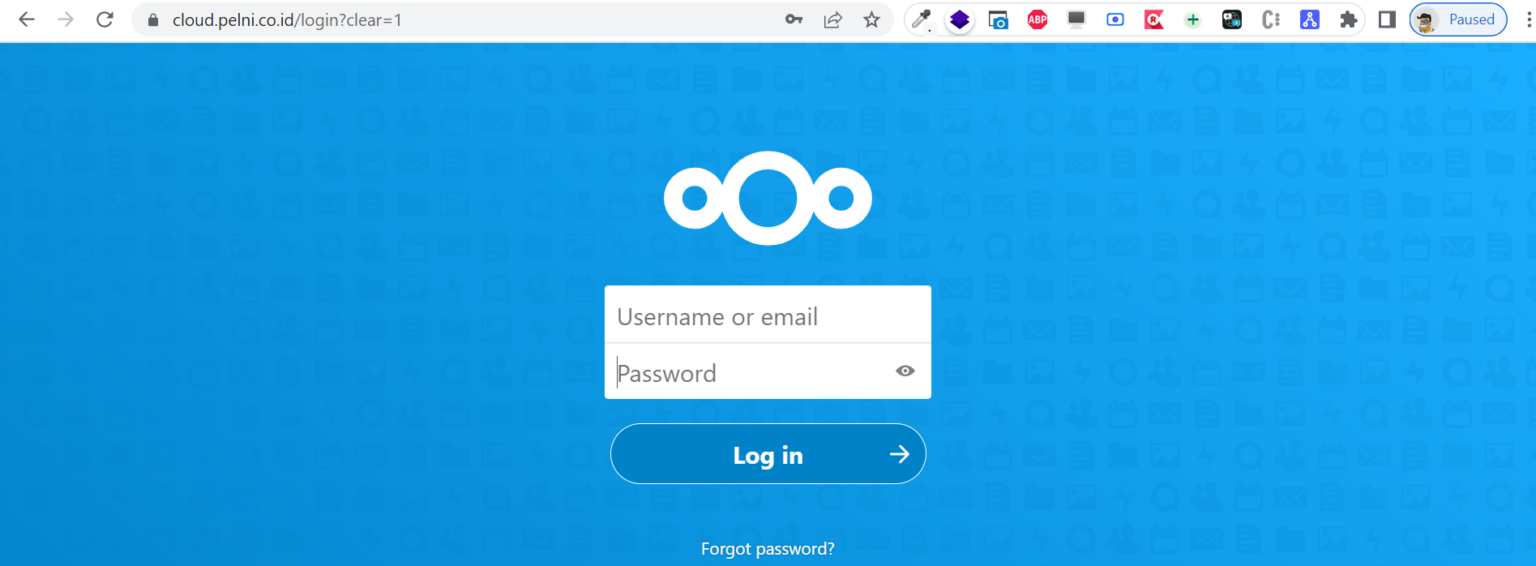
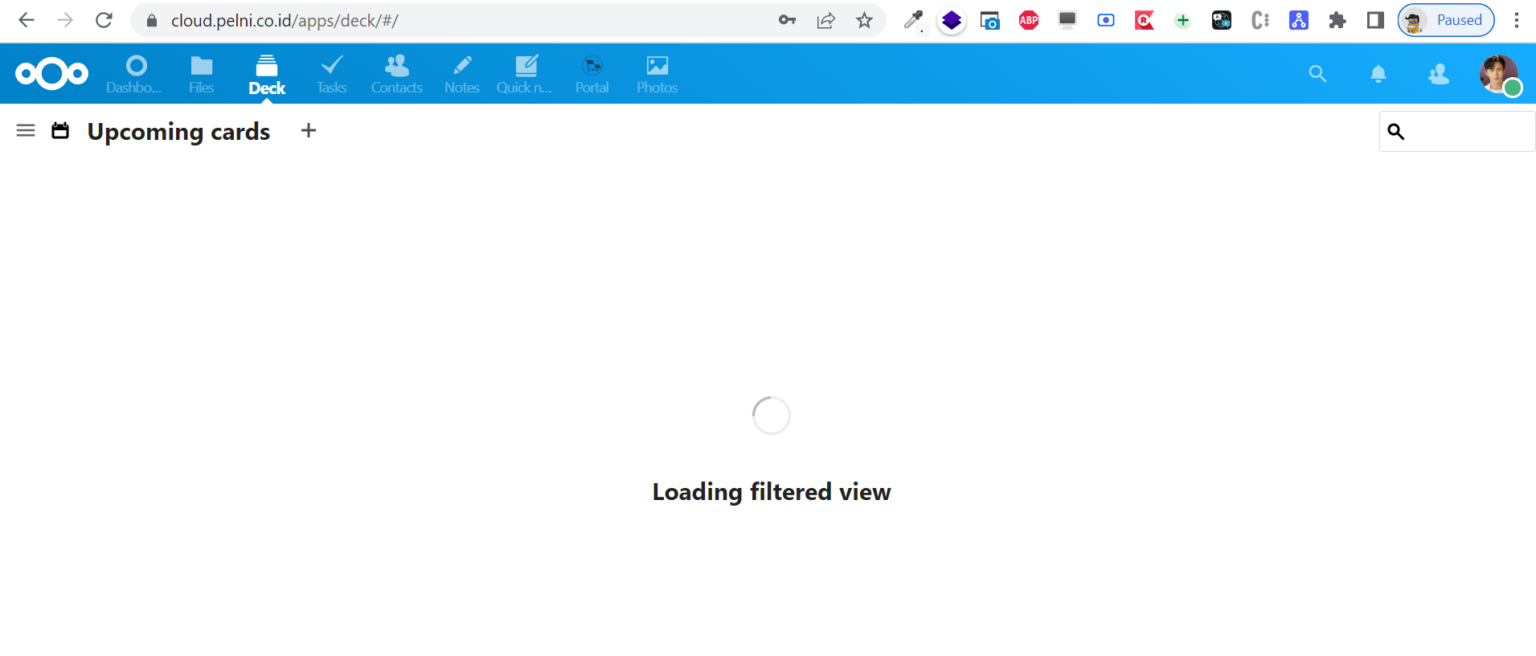
Klik tab deck. Pada halaman ini akan tampil seluruh Card (tugas – tugas yang perlu anda eksekusi)
Klik Hamburger Menu disisi Kiri atas untuk menampilkan Seluruh Board (project-project Anda).
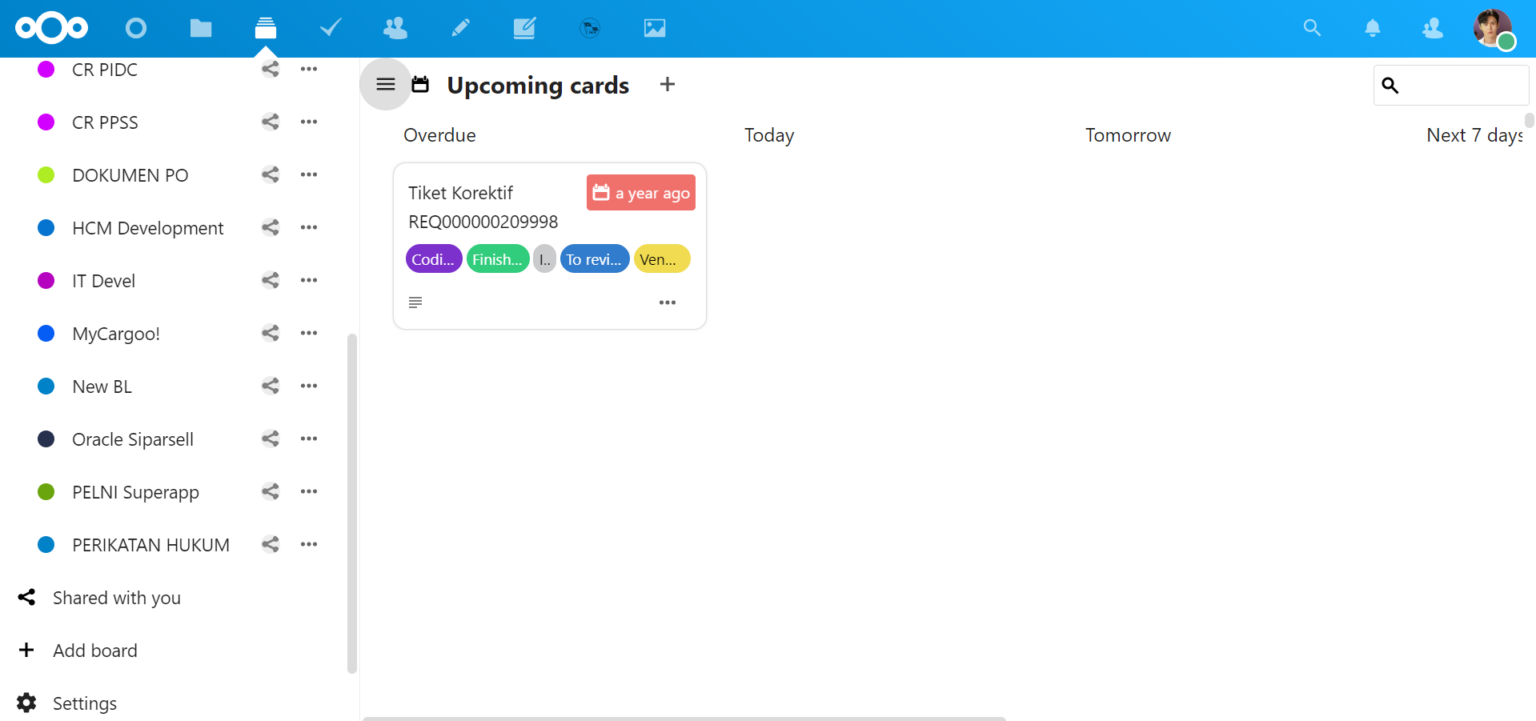
Pada Pojok kiri bawah ada fitur + Add Board untuk membuat project baru. Silahkan coba buat project anda.
Nah, jika sudah menambahkan add board maka langkah berikutnya adalah membuat Lists atau wadah bagi Cards agar tetap rapi sesuai perkembangan project yang sedang berjalan. Dengan kata lain, Lists berfungsi layaknya workflow, di mana tiap Lists yang dibuat bisa dikategorikan sebagai To Do (akan dikerjakan), Doing (sedang dikerjakan), atau Done (selesai), Oh iya lists ini bebas ya silahkan sesuaikan dengan workflow dari project anda. Untuk membuat lists, ketik List Name dan klik tanda panahnya.
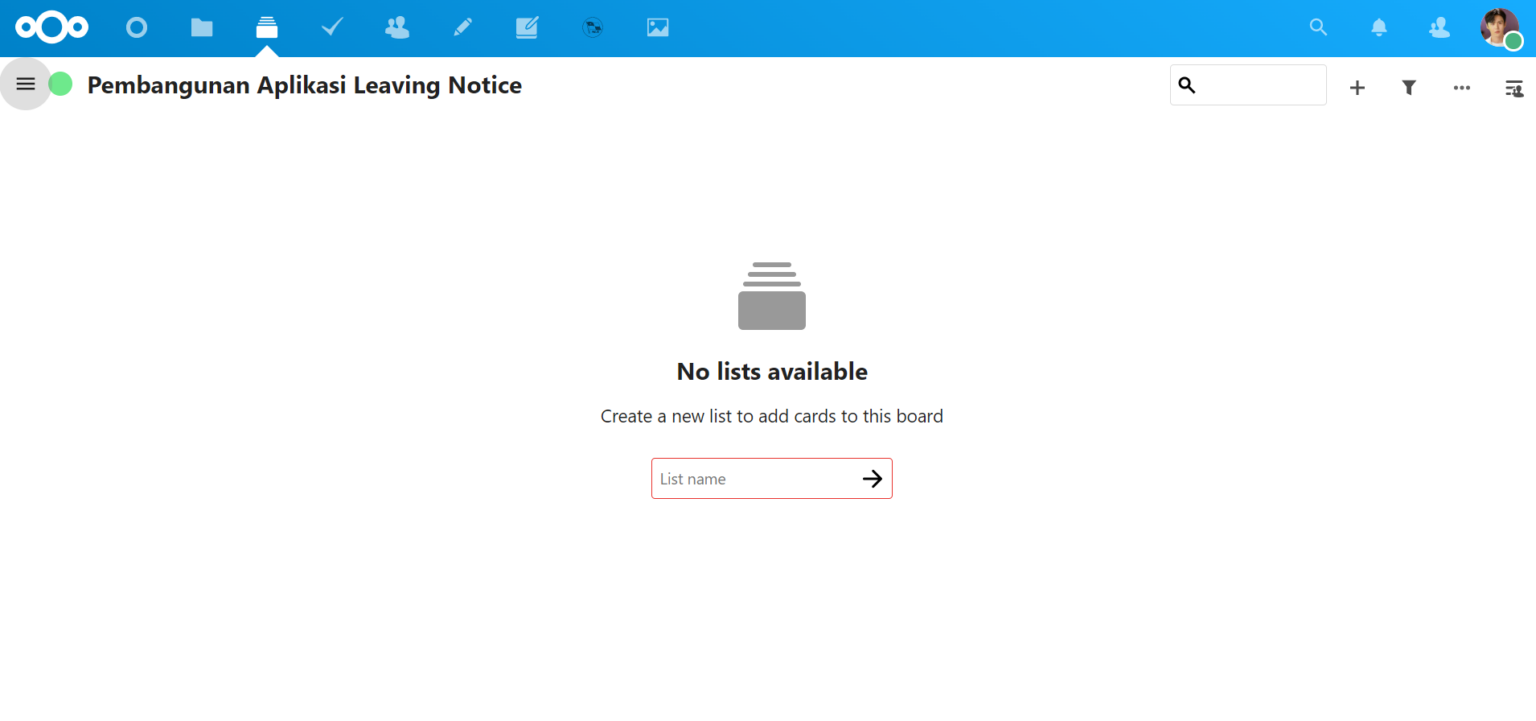
Untuk menambahkan List lainnya silahkan klik icon + dan klik add list kemudian ketikan list berikutnya lalu klik tanda panah.
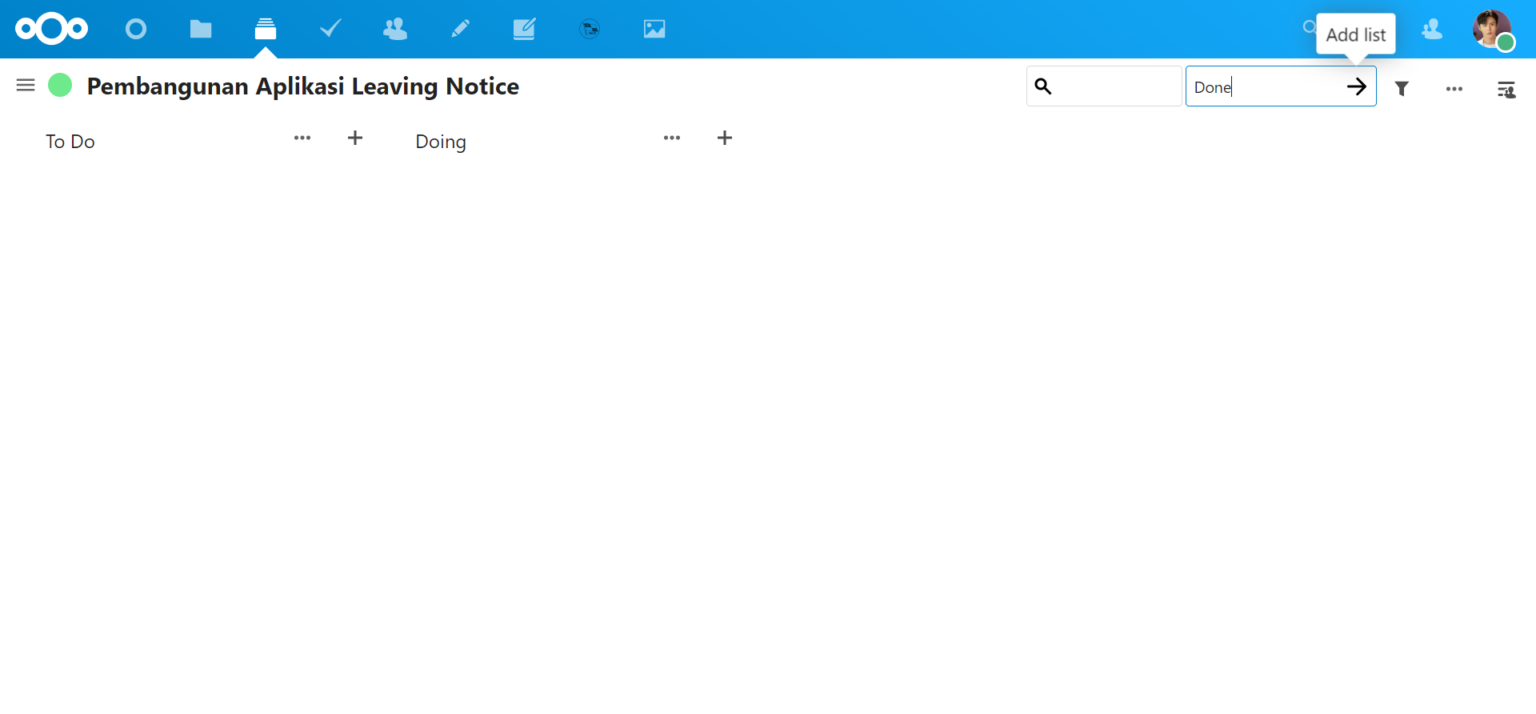
Langkah berikutnya adalah menambah Cards atau tugas – tugas yang akan anda tentukan dan akan anda tempatkan di lists atau workflow yang mana, caranya klik tanda icon + disebelah Lists yang anda kehendaki, ketikan nama card nya lalu klik tanda panah.
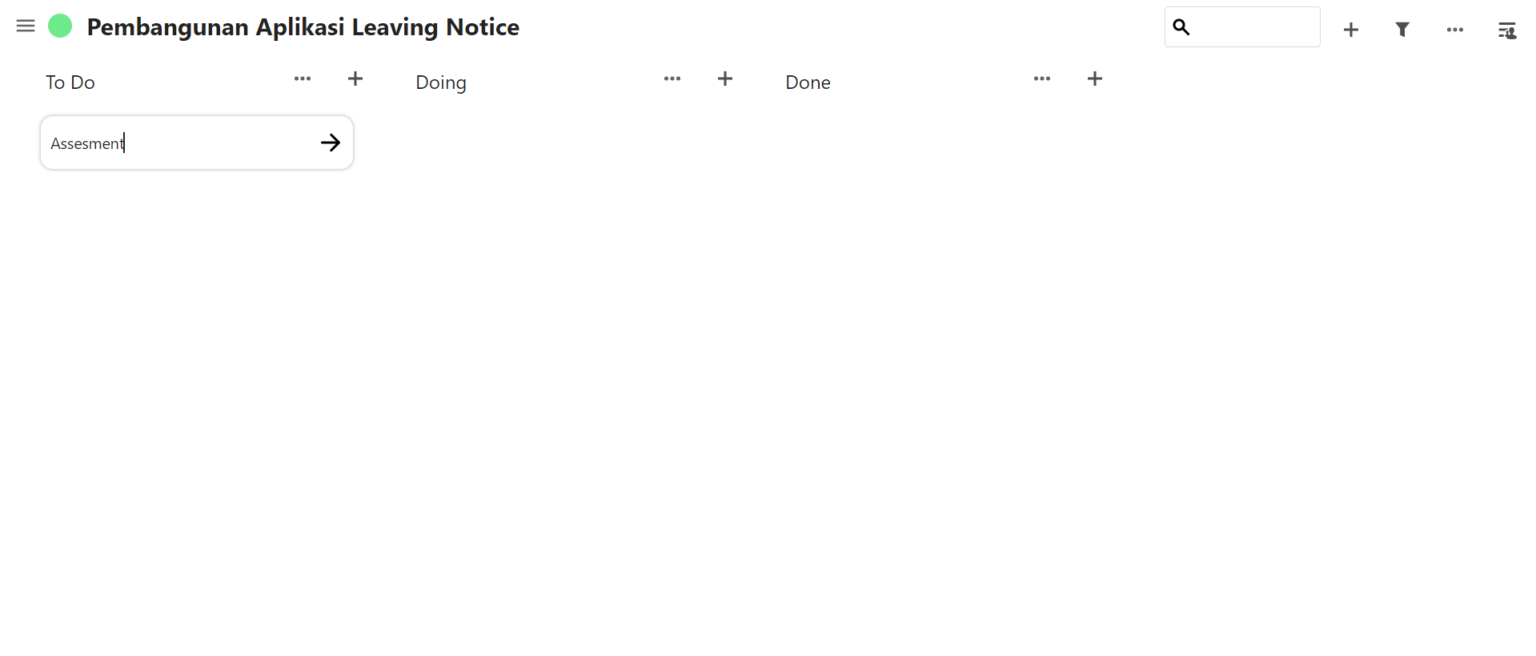
Contoh, misal ada card assesment dimana, tugas assesment ini merupakan tugas dari bisnis analis, sehingga saya akan melakukan asignment kepada tim bisnis analis.
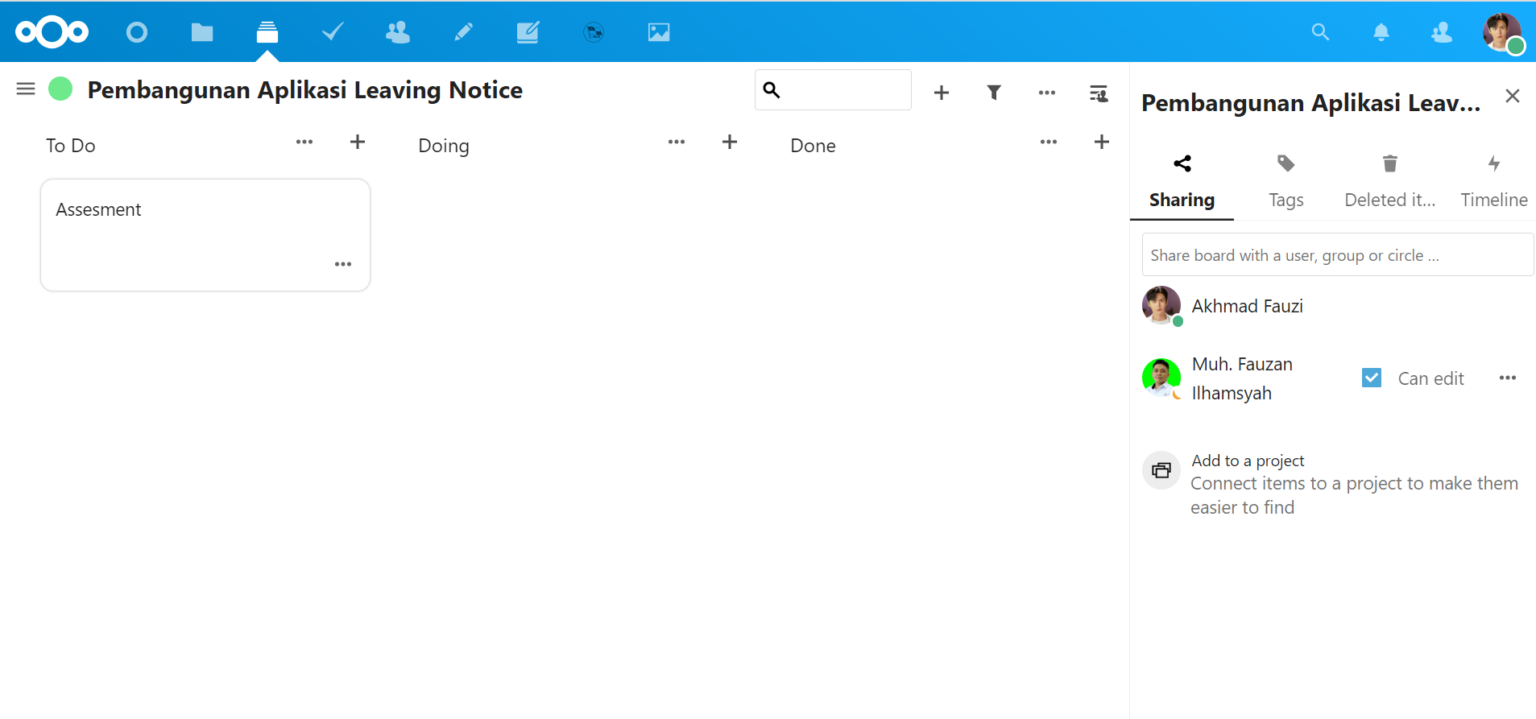
Sebelum saya dapat melakukan asignment, saya perlu menambahkan nama-nama yang dapat berkolaborasi dengan project deck, ini caranya silahkan klik tombol icon orang di pojok kanan atas tepat di bawah foto profile kita, silahkan pilih tab sharing dan tambahkan nama-nama tim anda, jangan lupa berikan juga akses agar dapat bisa mengelola deck tersebut dengan cara ceklist akses edit dll nya.
Langkah berikutnya adalah asignment card atau tugas kepada PIC. Caranya klik Card yang dikehendaki lalu akan tampil jendela form, kemudian pilih inputan assign a user to this card untuk melakukan asignment kepada PIC terkait.
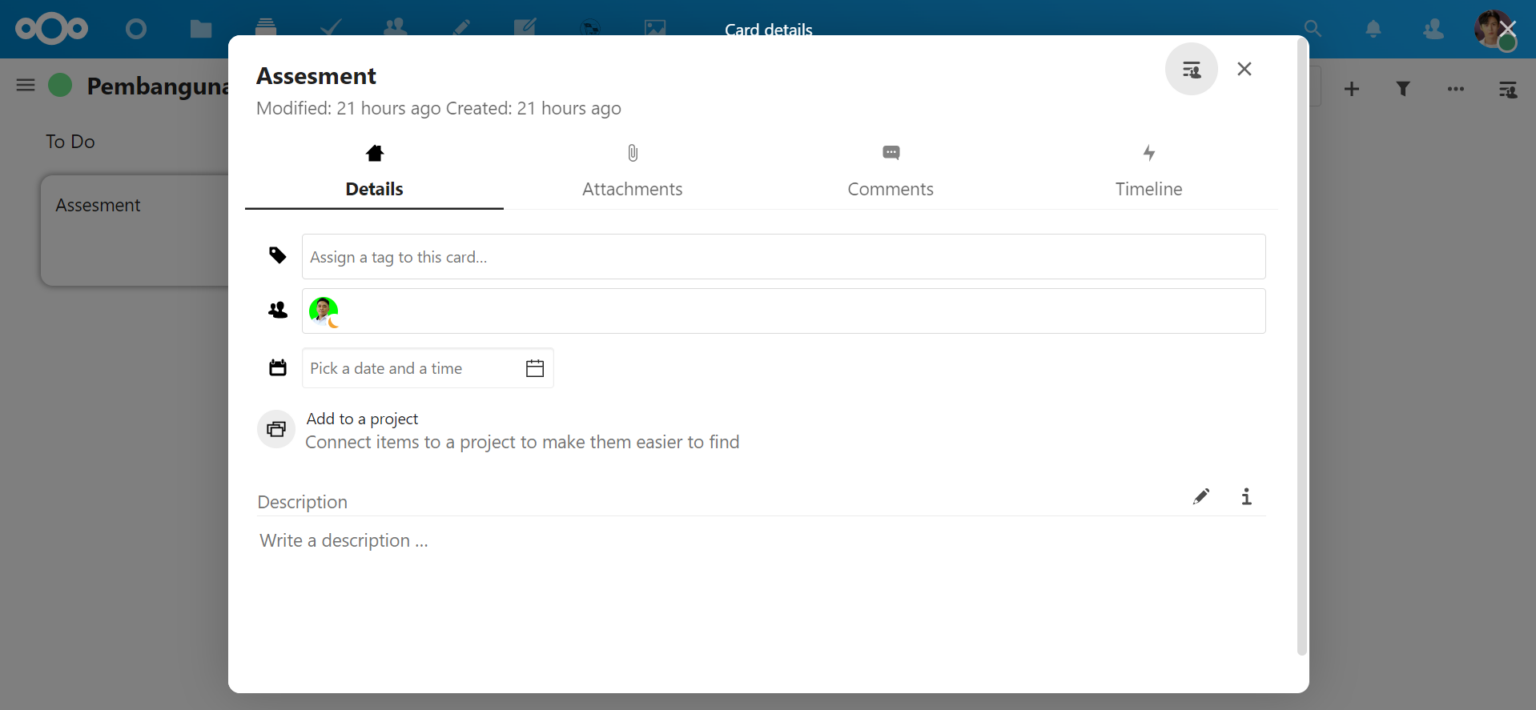
Selain menambahkan PIC untuk card, anda juga dapat menambahkan dateline untuk tugas tersebut dengan cara pilih pick date and a time, sedangkan untuk menambahkan tags silahkan pilih assign a tag this card. Penambahan tags ini berguna untuk mempercepat pencarian cards yang berhubungan dengan tags yang dimaksud.
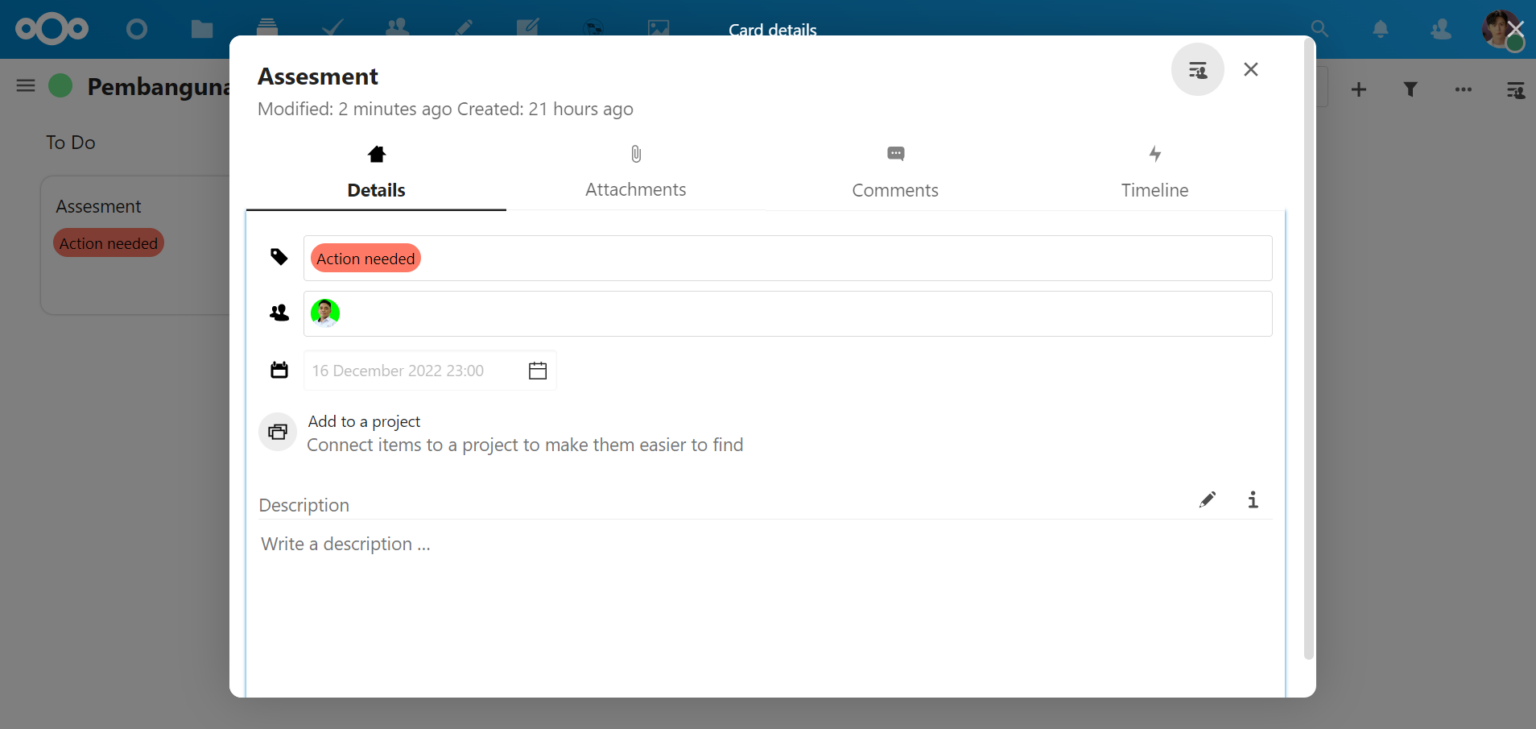
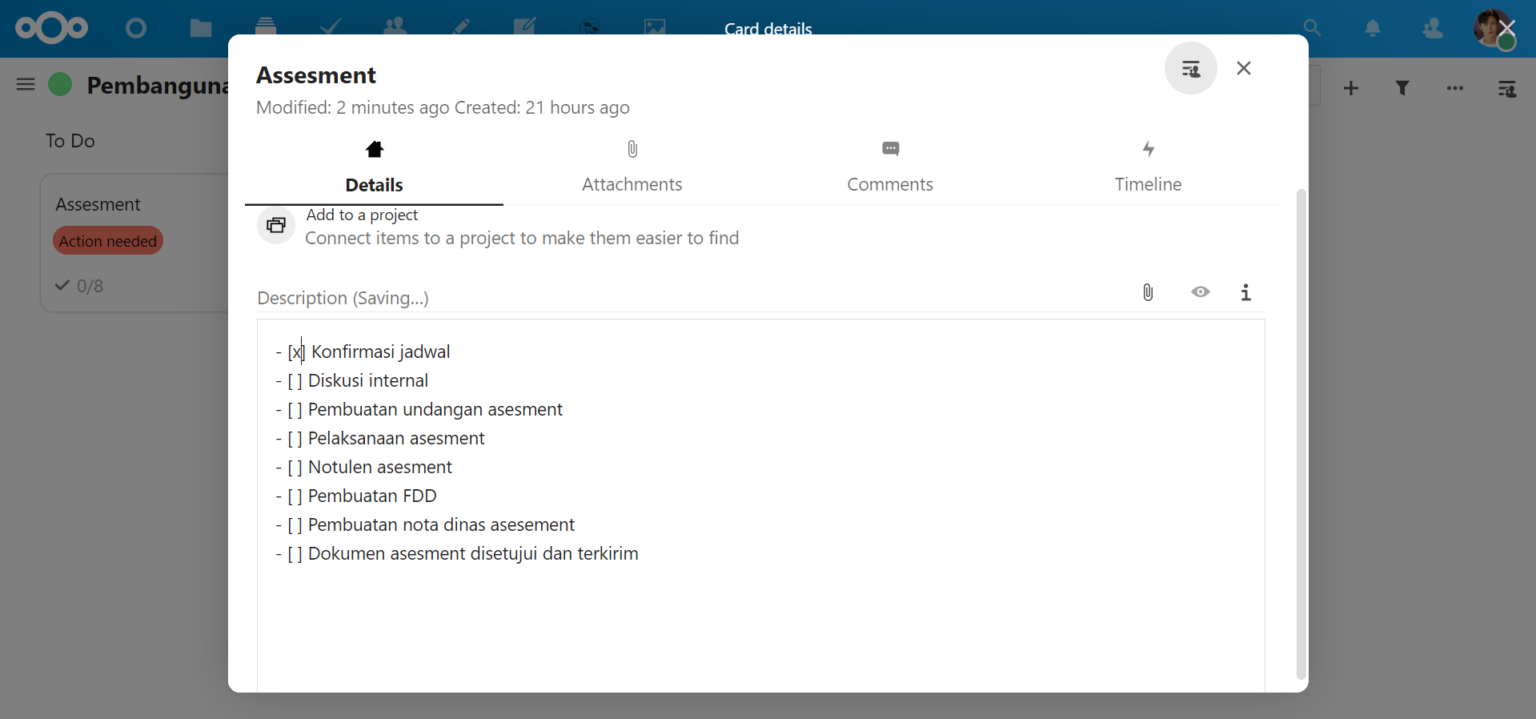
Selanjutnya jika cards atau tugas terkait terdapat rincian tahapan yang perlu dilaksanakan oleh PIC terkait, silahkan tambahan deskripsi dengan maksud menjelaskan tugas dan merincikan tahapan apa saja yang perlu dilaksanakan oleh PIC agar tugas tersebut selesai. Caranya klik icon pensil di sisi kanan atas inputan deskripsi. Silahkan tulis deskripsi dengan format antara lain:
– [ ] Breakdown tugas ini akan menjadi ceklist yang belum tercentang
– [x] Breakdown tugas ini menjadi ceklist yang tercentang
Contohnya sebagai berikut:
Nah untuk melihat tampilan hasil breakdown tugas nya silahkan klik tanda icon mata, maka akan menampilkan status progress tugas sebagai berikut:
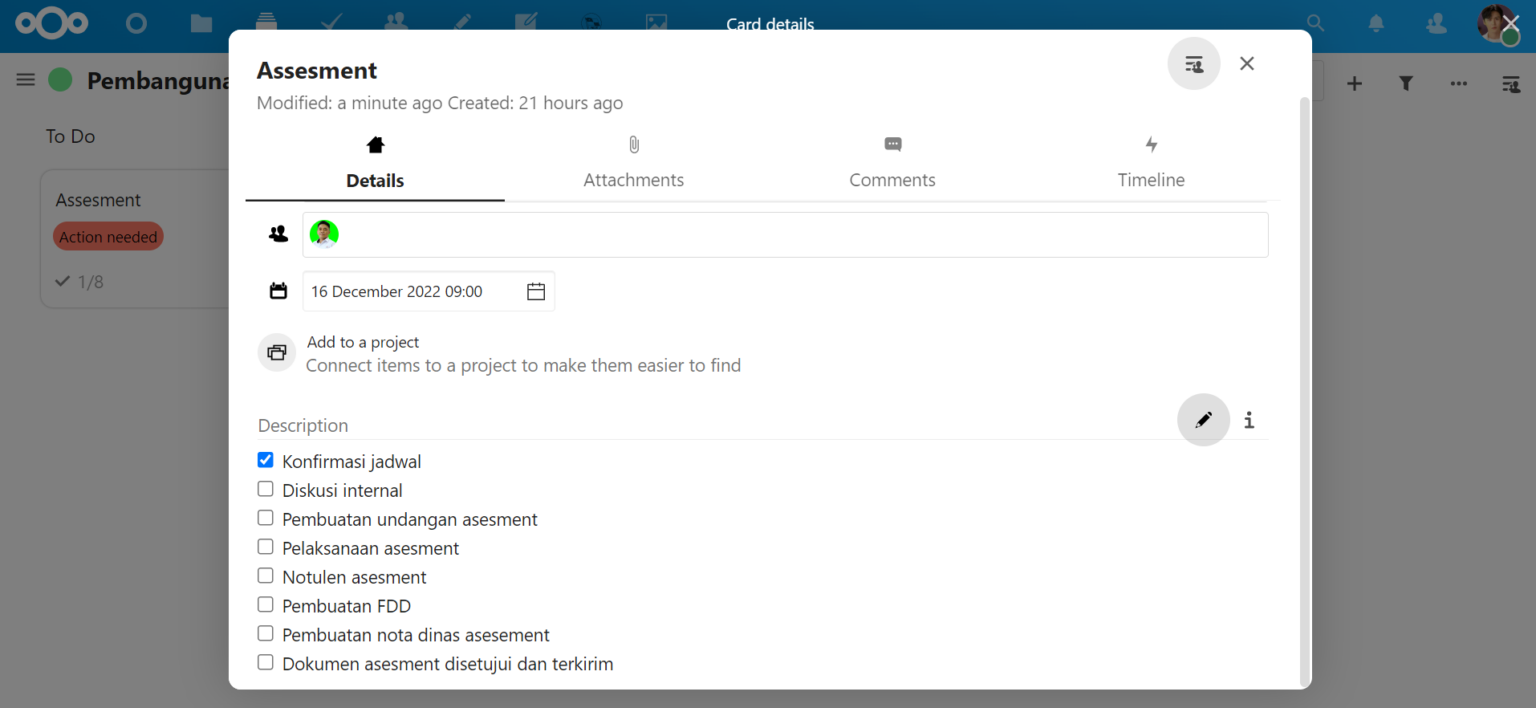
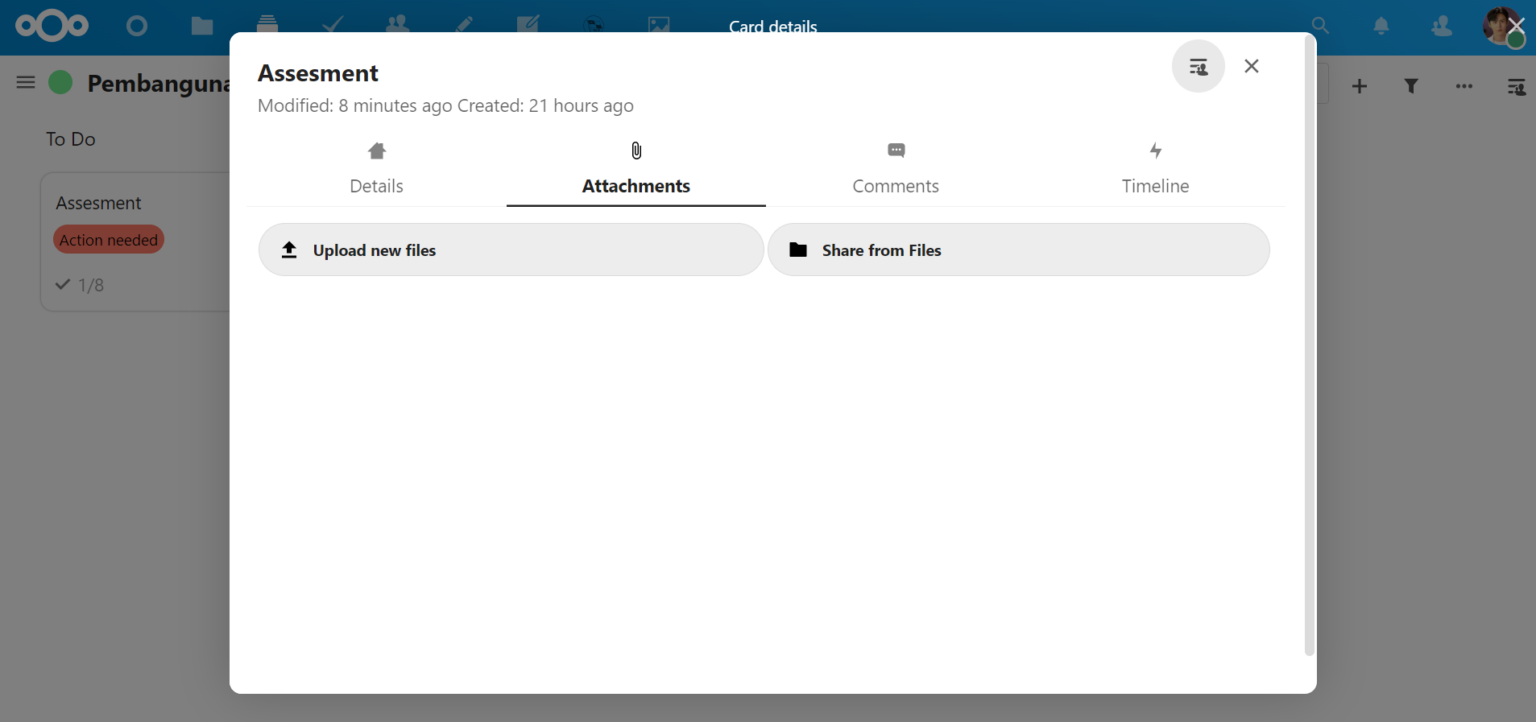
PIC dapat mengupdate atau ceklist breakdown tugas jika sudah dikerjakan. Fitur berikutnya adalah upload dokumen atau referensikan dokumen melalui tab attachments.
Silahkan klik tab attachments untuk melakukan share dokumen atau upload dokumen dari local komputer anda.
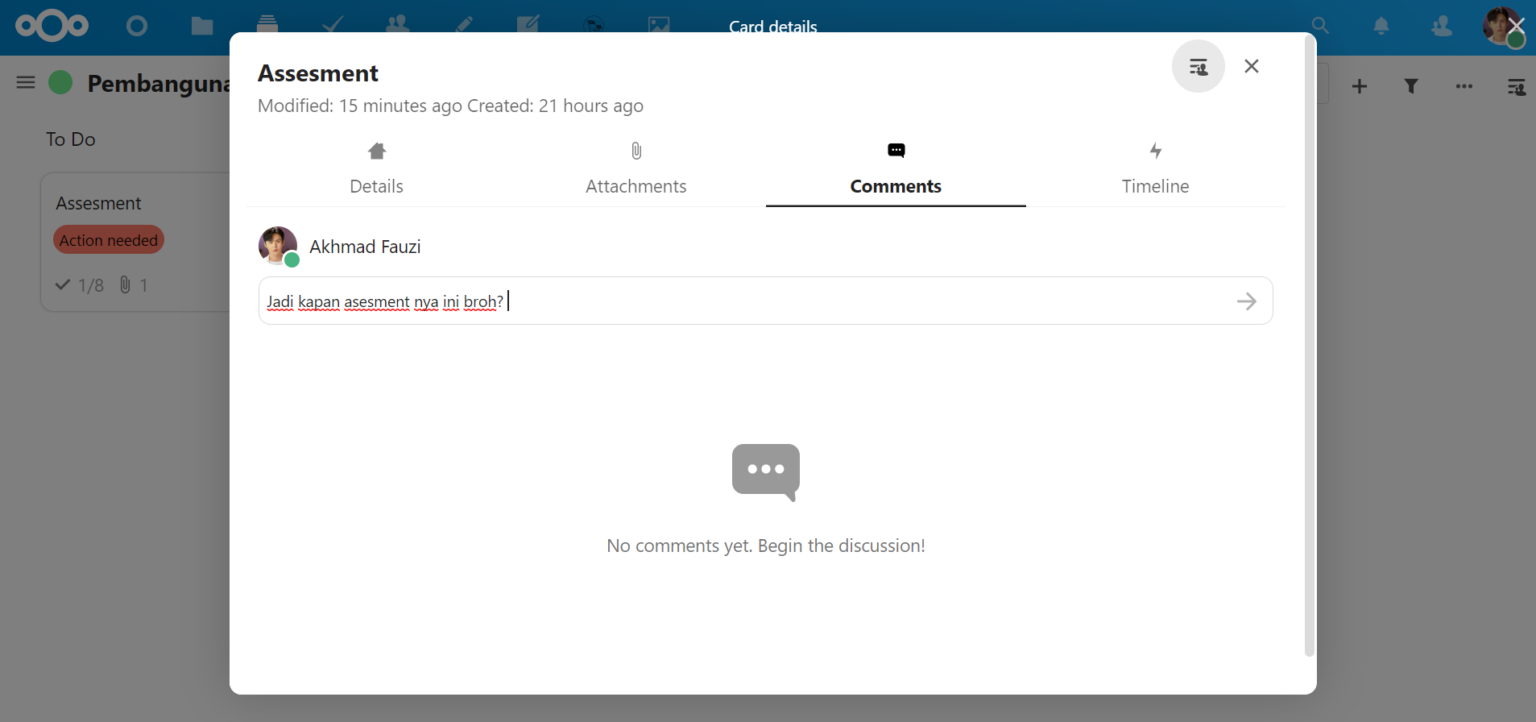
Tab berikutnya yang ada di dalam cards adalah comments. Pada comments setiap tim dapat melakukan feedback terhadap pekerjaan terkait.
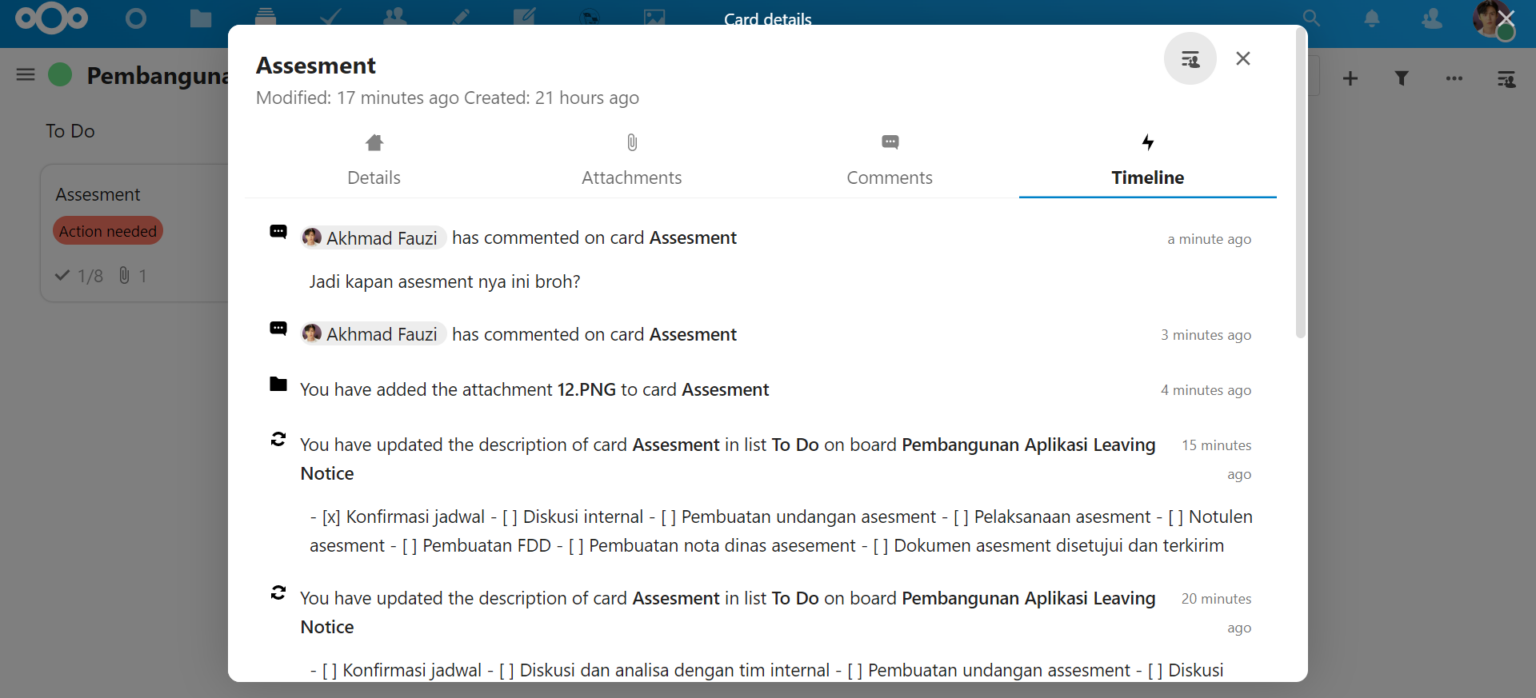
Tab terakhir pada cards adalah timeline. Di tab ini seluruh histori dari cards dapat terpantau dari waktu hingga pernah melakukan hapus comments juga dapat dilihat.
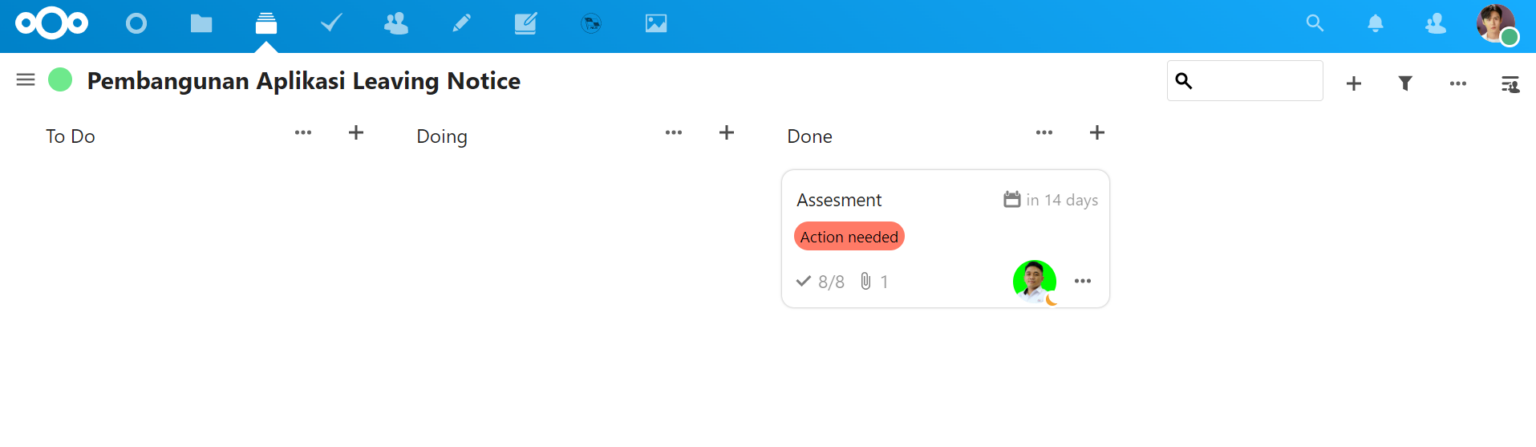
Nah cukup sampai sini pengenalan cards atau pengelolaan tugasnya. Selanjutnya adalah moment yang paling seru adalah update progress dari cards tersebut, caranya? tinggal klik dan drag cards yang ingin diupdate progress ke workflow lainnya. Contohnya pekerjaan assesment sudah selesai maka cards tersebut dipindahkan ke Lists Done.
Update progress dan menyusun prioritas jadi lebih mudah khan? no tempel tempel no manual-manual lagi.
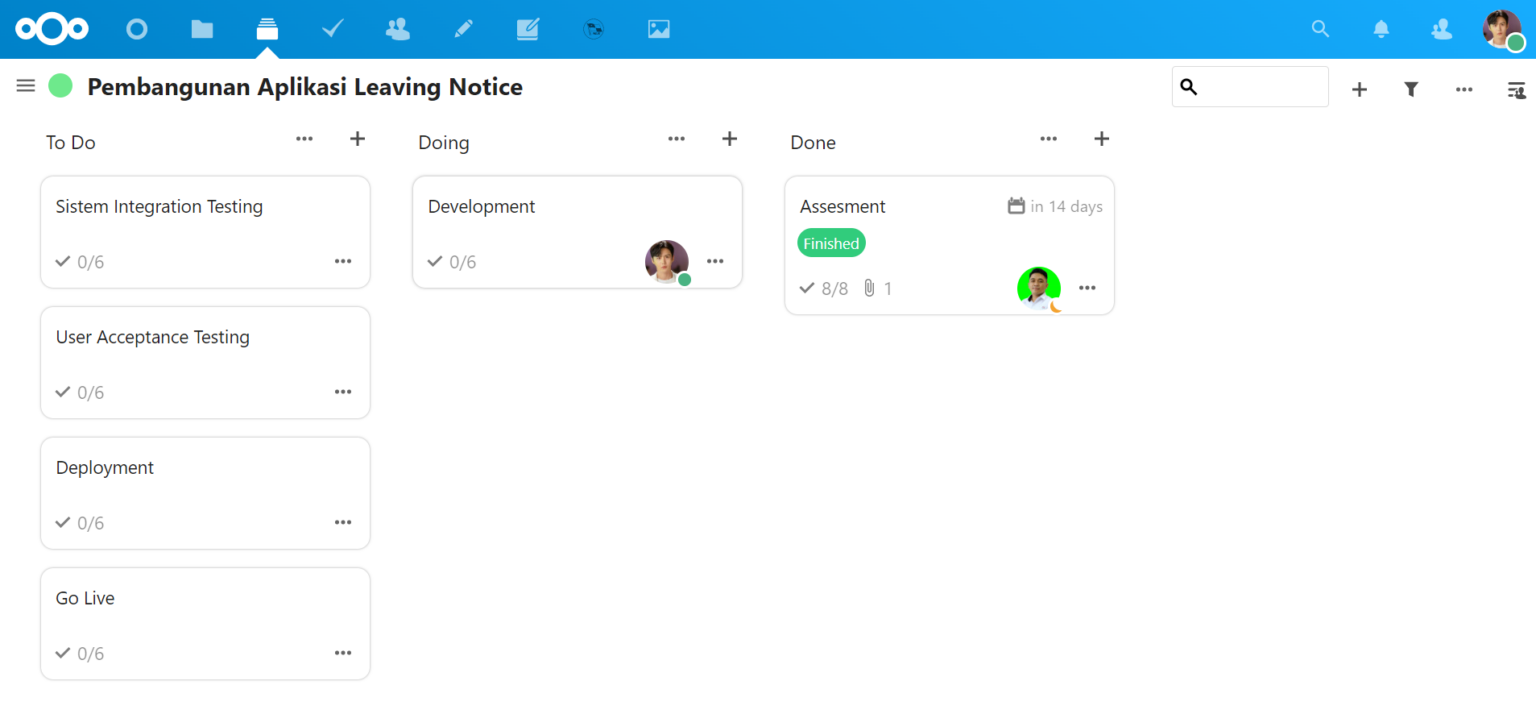
Sampai sini udah paham ya? dear user, kalo misal dapet disposisi dari atasan kalau memang kenyataannya belum selesai dan takut tugasnya kelupaan, monggo dicoba Cloud Deck nya buat menyusun prioritas dan pekerjaan kamu agar atasan juga mudah monitoring progress nya, jangan lupa Deck nya share juga ke rekan satu tim dan atasan. Salam LENTERA!
